
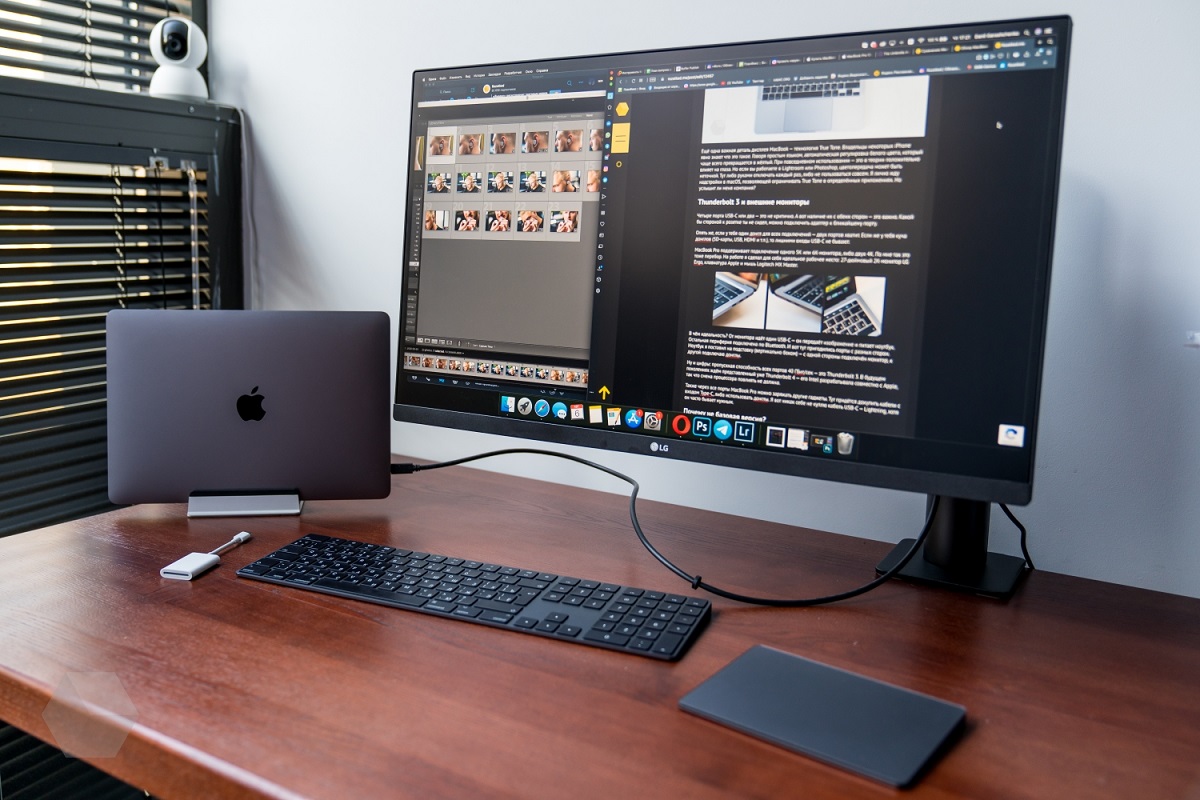
Підключення зовнішнього монітора до MacBook значно розширює можливості користувача, забезпечуючи зручність роботи з декількома вікнами та додатковий простір для творчих і професійних завдань. У цій статті ми розглянемо всі аспекти підключення монітора до MacBook, від вибору монітора до усунення можливих проблем.
Вибір монітора
При виборі монітора важливо враховувати роздільну здатність та розмір екрану. Оптимальними є монітори з роздільною здатністю від 1920×1080 (Full HD) до 3840×2160 (4K), що забезпечує чітке зображення та достатньо місця для роботи. Різні типи моніторів мають свої переваги. IPS-матриці забезпечують найкращу якість кольорів та широкі кути огляду. TN-матриці характеризуються високою швидкістю відгуку, що важливо для геймерів. VA-матриці поєднують гарну якість зображення та контрастність.
Типи підключень:
- Thunderbolt 3/USB-C забезпечує високу швидкість передачі даних та підтримку високої роздільної здатності. Це найкращий варіант для сучасних MacBook.
- HDMI є популярним стандартом підключення, який підтримує високу роздільну здатність та аудіо. Підходить для більшості моніторів.
- DisplayPort забезпечує високу якість зображення та частоту оновлення, але для підключення до MacBook часто потрібні адаптери.
- VGA використовується для підключення старих моніторів, але має низьку якість зображення та не підтримує аудіо.
Необхідні адаптери та кабелі
Для підключення через Thunderbolt 3/USB-C можуть знадобитися адаптери, які перетворюють сигнал на HDMI, DisplayPort або VGA. Існують адаптери для підключення HDMI та DisplayPort до MacBook, що забезпечують сумісність з різними моніторами. Адаптери для VGA дозволяють підключати старі монітори до MacBook, але вони обмежені в якості зображення.
Налаштування монітора на MacBook
У системних налаштуваннях MacBook можна вибрати режим дзеркалювання (відображення одного і того ж зображення на обох екранах) або розширення (використання монітора як додаткового екрану). В налаштуваннях дисплея можна вибрати оптимальну роздільну здатність та частоту оновлення для найкращої якості зображення. Регулювання кольорів та яскравості допоможе налаштувати монітор для комфортної роботи.
Усунення несправностей
Якщо монітор не підключається, перевірте кабелі та адаптери, а також переконайтеся, що всі драйвери оновлені. Якщо зображення виглядає нечітко, спробуйте змінити роздільну здатність в налаштуваннях дисплея. Якщо зображення має артефакти або інші проблеми, перевірте налаштування кольорів та яскравості, а також переконайтеся, що кабелі не пошкоджені.
Використання додаткових функцій
MacBook підтримує підключення кількох моніторів, що дозволяє створити багатозадачне робоче місце. Можна налаштувати зовнішній монітор як основний дисплей, що особливо корисно для роботи на великому екрані. Існують програми, які дозволяють більш гнучко налаштовувати роботу з кількома моніторами, наприклад, розташування вікон та створення віртуальних робочих просторів.
Поради та рекомендації
Використовуйте лише якісні адаптери та кабелі, щоб забезпечити надійне підключення та високу якість зображення. Для роботи з текстом вибирайте високу роздільну здатність, а для ігор – високу частоту оновлення. Для більшої зручності використовуйте зовнішні клавіатуру та мишу, що дозволяє працювати ефективніше.
Тип підключення |
Переваги |
Недоліки |
Thunderbolt 3/USB-C |
Висока швидкість передачі даних, підтримка високої роздільної здатності |
Висока вартість кабелів та адаптерів |
HDMI |
Підтримка високої роздільної здатності та аудіо |
Потрібні адаптери для деяких моделей MacBook |
DisplayPort |
Висока якість зображення, висока частота оновлення |
Часто потрібні адаптери для підключення до MacBook |
VGA (старі моделі) |
Підходить для старих моніторів |
Низька якість зображення, не підтримує аудіо |
Підключення зовнішнього монітора до MacBook розширює можливості користувача, забезпечуючи більше простору для роботи та покращуючи продуктивність.Обирайте монітор, який відповідає вашим потребам, використовуйте якісні адаптери та налаштовуйте дисплей для максимальної зручності роботи.

Відповідей немає