
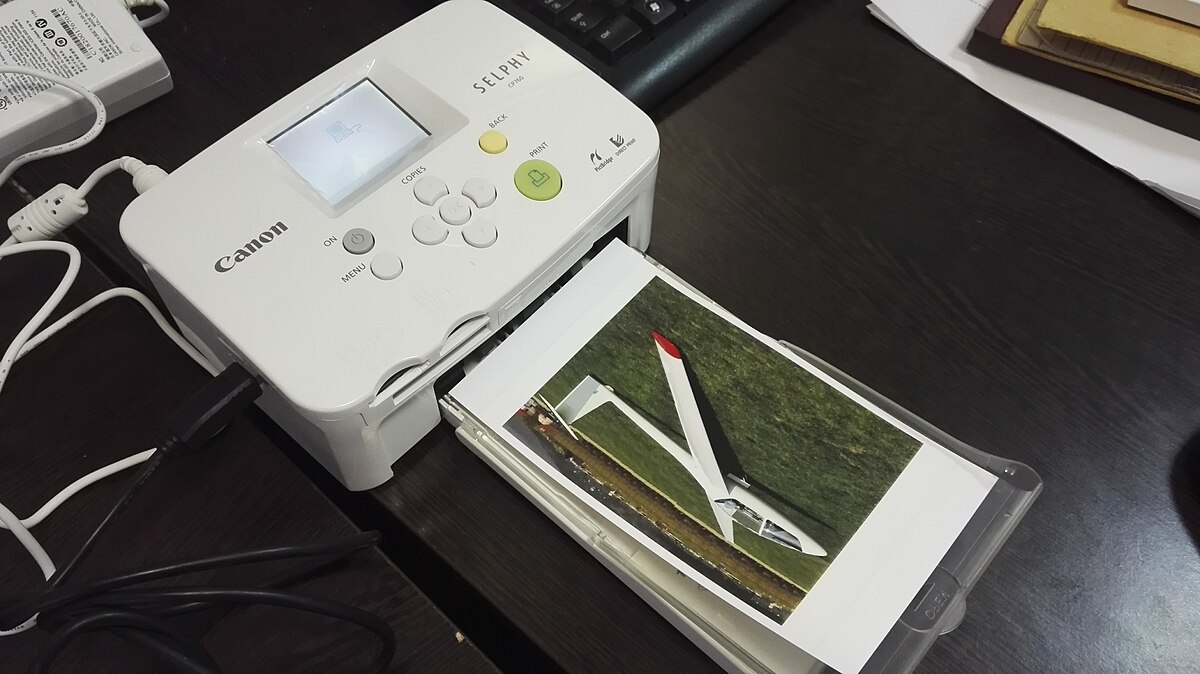
Правильне встановлення принтера на ноутбук є важливим кроком для забезпечення стабільної роботи пристрою та якісного друку. У цій статті ми детально розглянемо кроки, необхідні для успішного підключення принтера до ноутбука, від підготовки до налаштувань і тестування.
Переваги різних типів принтерів
| Тип принтера | Переваги |
| Лазерний | Швидкість друку, економічність |
| Струменевий | Висока якість друку, універсальність |
| МФУ | Можливість сканування і копіювання |
Перші кроки установки
Перед початком установки переконайтеся, що всі необхідні компоненти присутні. Це може включати сам принтер, кабелі живлення, USB-кабель, картриджі з чорнилом або тонером та інструкцію з експлуатації. Підготуйте зручне робоче місце для принтера. Воно повинно бути рівним, добре вентильованим і мати достатньо простору для підключення кабелів. Переконайтеся, що принтер розташований недалеко від розетки та ноутбука.
Завантаження необхідного програмного забезпечення
Зайдіть на офіційний сайт виробника принтера та знайдіть розділ підтримки або завантажень. Введіть модель принтера та завантажте останні версії драйверів для вашої операційної системи. Після завантаження драйверів запустіть установчий файл та дотримуйтесь інструкцій на екрані. Перезавантажте ноутбук після завершення установки, щоб зміни набрали чинності.
Фізичне підключення принтера
Підключіть принтер до ноутбука за допомогою USB-кабелю. Увімкніть принтер та переконайтеся, що ноутбук розпізнав новий пристрій. Це зазвичай відбувається автоматично, якщо драйвери встановлені правильно. Якщо ваш принтер підтримує Wi-Fi, виконайте налаштування бездротового підключення. Введіть потрібні параметри мережі на дисплеї принтера або використовуйте програму на ноутбуці для синхронізації пристроїв.
Налаштування в операційній системі
Відкрийте налаштування пристроїв у Windows та оберіть опцію “Додати принтер”. Дотримуйтесь інструкцій на екрані для додавання нового пристрою. Переконайтеся, що принтер успішно доданий і готовий до використання. Налаштуйте параметри друку відповідно до ваших потреб. Виберіть тип паперу, якість друку, кольоровий або чорно-білий режим. Збережіть ці налаштування для зручності подальшого використання.
Перевірка працездатності
Роздрукуйте тестову сторінку для перевірки правильності підключення та налаштувань. Це дозволить переконатися, що принтер працює належним чином і якість друку відповідає очікуванням. Оцініть якість друку на тестовій сторінці. Перевірте чіткість тексту, рівномірність кольорів та відсутність дефектів. При необхідності відкоригуйте налаштування друку для покращення результату.
Розв’язання технічних проблем
Якщо принтер не розпізнається ноутбуком, перевірте підключення кабелів, наявність драйверів та сумісність пристроїв. Спробуйте підключити принтер до іншого USB-порту або перезавантажити ноутбук. При виникненні проблем з друком, таких як плями, смуги або відсутність кольорів, перевірте рівень чорнила або тонера. Виконайте очищення друкуючої головки або зверніться до інструкції для вирішення конкретних проблем.
Поради по догляду за принтером
Регулярно очищуйте принтер від пилу та забруднень. Замінюйте картриджі з чорнилом або тонером своєчасно, щоб уникнути проблем з якістю друку. Виконуйте профілактичні роботи відповідно до рекомендацій виробника. Використовуйте лише оригінальні витратні матеріали, рекомендовані виробником. Це забезпечить оптимальну якість друку та продовжить термін служби вашого принтера.
Встановлення принтера на ноутбук включає кілька кроків: від підготовки та підключення до налаштувань і тестування. Дотримання інструкцій допоможе уникнути проблем і забезпечить стабільну роботу пристрою. Регулярне обслуговування та використання якісних матеріалів продовжать термін служби принтера. Дотримуйтесь порад щодо догляду за пристроєм, і ваш принтер буде працювати без збоїв тривалий час.