
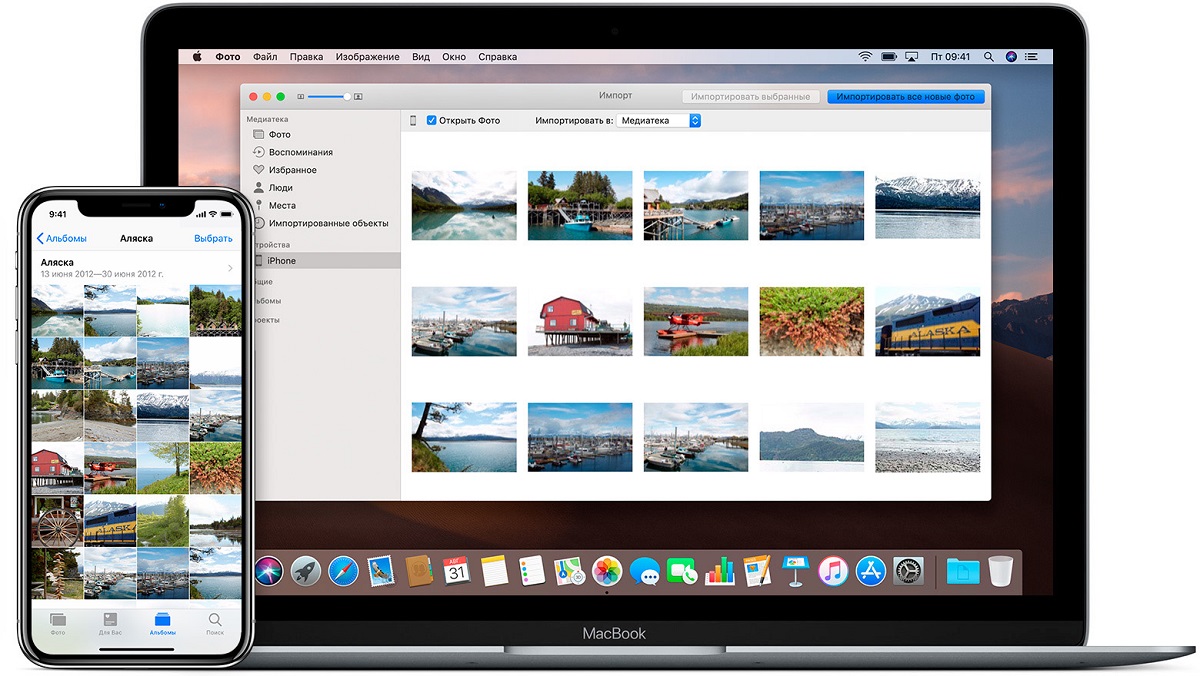
Перенесення фото з iPhone на ноутбук є важливим кроком для збереження та обробки зображень. Використання різних методів дозволяє вибрати найзручніший спосіб, враховуючи індивідуальні потреби. У цій статті розглянемо основні способи перенесення фото з iPhone на ноутбук.
Використання провідних методів
Підключення iPhone до ноутбука за допомогою USB кабелю є одним з найпростіших і найшвидших способів перенесення фото. Просто підключіть кабель до обох пристроїв, дозвольте доступ до фото на iPhone та скопіюйте зображення на ноутбук через провідник файлів або програму Photos. Використання iTunes дозволяє не тільки перенести фото, але й створити резервну копію всього вмісту iPhone. Підключіть пристрій до ноутбука, відкрийте iTunes, виберіть ваш iPhone та натисніть “Backup”. Це забезпечить збереження всіх ваших фото та інших даних.
Використання бездротових методів
iCloud дозволяє зберігати фото в хмарі та отримувати доступ до них з будь-якого пристрою. Включіть iCloud Photos на вашому iPhone, а потім зайдіть на сайт iCloud з ноутбука, щоб завантажити необхідні зображення. Це зручно для збереження та доступу до фото без необхідності використовувати кабелі.
Google Photos пропонує необмежене зберігання фото у високій якості. Встановіть додаток Google Photos на ваш iPhone, увімкніть резервне копіювання, а потім зайдіть на сайт Google Photos з ноутбука, щоб завантажити фото. Це дозволяє зберігати та переглядати фото з будь-якого пристрою.
Використання AirDrop для перенесення
AirDrop дозволяє швидко та бездротово передавати файли між пристроями Apple. Увімкніть AirDrop на вашому iPhone та ноутбуці, переконайтеся, що обидва пристрої знаходяться поблизу і мають увімкнений Wi-Fi та Bluetooth. Виберіть фото, які хочете перенести, на вашому iPhone, натисніть кнопку “Поділитися” та виберіть AirDrop. Оберіть ваш ноутбук з доступних пристроїв і підтвердьте передачу на ноутбуці. Фото автоматично збережуться в папці “Завантаження”.
Використання сторонніх додатків
Існують численні сторонні додатки, які спрощують перенесення фото, такі як Dropbox, OneDrive та сторонні файлові менеджери. Вони надають додаткові функції для збереження та організації фото. Встановіть обраний додаток на ваш iPhone та ноутбук. Відкрийте додаток на обох пристроях, увійдіть у свій обліковий запис і дотримуйтесь інструкцій для перенесення фото. Зазвичай це включає завантаження фото в хмару та завантаження їх на ноутбук.
Додаткові способи перенесення
Відправка фото електронною поштою є простим способом перенесення невеликої кількості зображень. Створіть нове повідомлення, додайте фото як вкладення та відправте на свою електронну адресу. Відкрийте пошту на ноутбуці та завантажте фото. Месенджери, такі як WhatsApp, Telegram або Viber, дозволяють швидко передавати фото між пристроями. Надішліть фото самому собі або іншому контакту, відкрийте повідомлення на ноутбуці та збережіть фото.
Порівняння методів перенесення фото
| Метод | Переваги | Недоліки |
| Кабель USB | Швидкість, надійність | Потрібен кабель |
| iCloud | Доступність з будь-якого пристрою | Обмежений простір у безкоштовній версії |
| Google Photos | Необмежений простір у високій якості | Потрібен обліковий запис Google |
| AirDrop | Швидкість, бездротове з’єднання | Працює тільки між пристроями Apple |
| Сторонні додатки | Додаткові функції | Можливі проблеми сумісності |
| Пошта | Простота використання | Обмеження на розмір вкладень |
| Месенджери | Зручність | Можливість зниження якості фото |
Вирішення проблем з перенесенням
Якщо iPhone не підключається до ноутбука, переконайтеся, що кабель і порти працюють належним чином. Спробуйте використовувати інший кабель або USB-порт. Перезавантажте обидва пристрої та переконайтеся, що на iPhone увімкнений дозвіл на доступ до фото.
Якщо фото не переносяться, перевірте налаштування безпеки та доступу на вашому iPhone та ноутбуці. Переконайтеся, що програми, які ви використовуєте, мають необхідні дозволи. Спробуйте повторити процес перенесення або використати інший метод.
Поради по збереженню фото
Для збереження високої якості фото зберігайте їх у форматі JPEG або HEIC. Ці формати забезпечують високу якість зображення при невеликому розмірі файлу. Використовуйте програми для редагування фото для подальшої оптимізації. Організуйте фото на ноутбуці в папках за датами або подіями для зручного доступу. Використовуйте програми для автоматичного створення резервних копій та збереження фото в хмарних сервісах для додаткової безпеки.
Кожен метод перенесення фото з iPhone на ноутбук має свої переваги та недоліки. Виберіть той, який найбільше відповідає вашим потребам і забезпечує максимальну зручність. Розгляньте всі доступні методи та оберіть найбільш підходящий для вас. Використовуйте хмарні сервіси для автоматичного резервного копіювання, провідні методи для швидкого перенесення великих обсягів даних або сторонні додатки для додаткових функцій.