
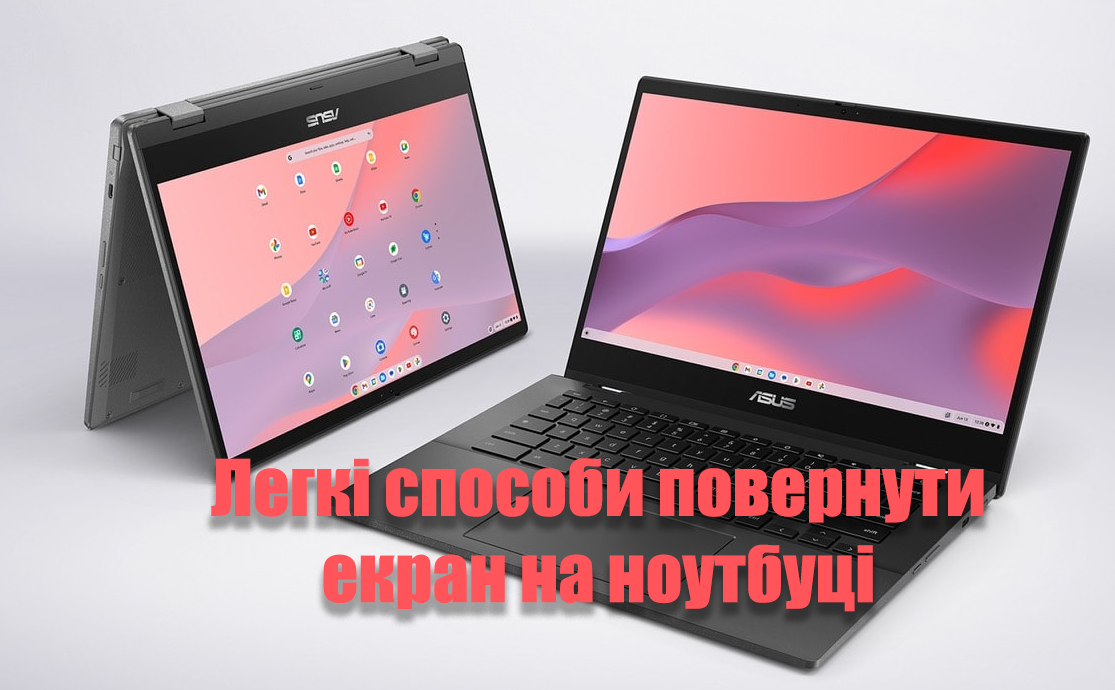
Іноді екран ноутбука може перевернутися через випадкове натискання клавіш або зміни в налаштуваннях дисплея. Така ситуація може викликати дискомфорт і заважати роботі, особливо якщо ви не знаєте, як повернути екран назад. Знання простих способів і комбінацій клавіш для відновлення орієнтації допоможе швидко вирішити цю проблему та повернути комфорт під час користування ноутбуком.
Швидкі способи повернути екран за допомогою комбінацій клавіш
Комбінації клавіш для Windows
У операційній системі Windows існують швидкі комбінації клавіш, які дозволяють миттєво змінити орієнтацію екрану. Це зручно, адже не потрібно заходити в глибокі налаштування системи. Основні комбінації виглядають так:
- Ctrl + Alt + стрілка вверх — повертає екран у стандартне положення.
- Ctrl + Alt + стрілка вниз — перевертає екран догори ногами (180°).
- Ctrl + Alt + стрілка вліво — повертає екран на 90° ліворуч.
- Ctrl + Alt + стрілка вправо — повертає екран на 90° праворуч.
Ці комбінації швидко змінюють орієнтацію дисплея, і часто можуть виручити, коли потрібно швидко виправити проблему. Однак варто пам’ятати, що ці комбінації можуть не працювати на деяких ноутбуках або якщо драйвери графіки не підтримують таку функцію. Якщо комбінації не діють, доведеться скористатися налаштуваннями операційної системи.
Способи для MacOS
На MacOS зміна орієнтації екрану за допомогою комбінацій клавіш не підтримується, але цю функцію можна налаштувати через системні параметри. Щоб змінити положення екрана, відкрийте «Системні налаштування», потім перейдіть у розділ «Дисплеї». Тут ви знайдете опцію вибору орієнтації, де можна вибрати альбомне, книжкове положення або інші варіанти. Після вибору необхідної орієнтації екран повернеться у потрібне положення. Якщо опція недоступна, спробуйте перезавантажити ноутбук або оновити операційну систему до останньої версії.
Поворот екрана через налаштування операційної системи
Налаштування дисплея в Windows
Якщо комбінації клавіш не працюють, змінити орієнтацію можна через налаштування дисплея в операційній системі. Для цього відкрийте «Параметри» Windows, оберіть розділ «Система», а потім — «Дисплей». У налаштуваннях дисплея знайдіть розділ «Орієнтація» і виберіть потрібне положення:
- Книжкова — стандартне положення екрана.
- Альбомна — перевернуте положення.
- Книжкова (перевернута) та Альбомна (перевернута) — варіанти для використання екрана в незвичних положеннях.
Після вибору потрібного варіанту система запропонує підтвердити зміни. Це дає можливість повернутися до попереднього стану, якщо орієнтація була обрана випадково.
Налаштування в MacOS
Щоб повернути екран на MacOS, відкрийте розділ «Системні налаштування» і знайдіть пункт «Дисплеї». Тут можна обрати потрібну орієнтацію екрану з кількох варіантів. Якщо функція орієнтації екрана неактивна, спробуйте оновити операційну систему або зверніться до документації MacOS, оскільки деякі моделі ноутбуків не підтримують цю функцію.
Додаткові поради та можливі проблеми при повертанні екрану
Перезавантаження ноутбука
Якщо після всіх спроб екран залишається перевернутим, перезавантажте ноутбук. Часто система може самостійно відновити стандартні налаштування під час перезапуску. Перезавантаження також допоможе скинути тимчасові системні збої, які можуть впливати на відображення екрану.
Оновлення або перевстановлення драйверів
Драйвери графіки можуть впливати на налаштування дисплея, тому важливо перевірити їх актуальність. Для цього зайдіть у «Диспетчер пристроїв» і знайдіть розділ «Відеоадаптери». Переконайтеся, що встановлені драйвери оновлені. Якщо драйвери застарілі, їх можна завантажити з офіційного сайту виробника ноутбука або графічного процесора.
Виправлення проблем у режимі BIOS
Якщо жоден із наведених способів не допоміг, проблема може полягати в налаштуваннях BIOS. Перейдіть у BIOS, перезавантаживши ноутбук і натиснувши відповідну клавішу (зазвичай F2, F10 або Delete) під час завантаження. У BIOS перевірте параметри дисплея або відновіть заводські налаштування, якщо орієнтація екрана залишається невірною.
Повернення екрана ноутбука у стандартне положення можливе за допомогою кількох методів: комбінацій клавіш, налаштувань операційної системи, оновлення драйверів або змін у BIOS. Виберіть відповідний спосіб залежно від ситуації та типу вашої операційної системи. Регулярна перевірка налаштувань та оновлення драйверів допоможуть уникнути подібних ситуацій у майбутньому.

Відповідей немає