
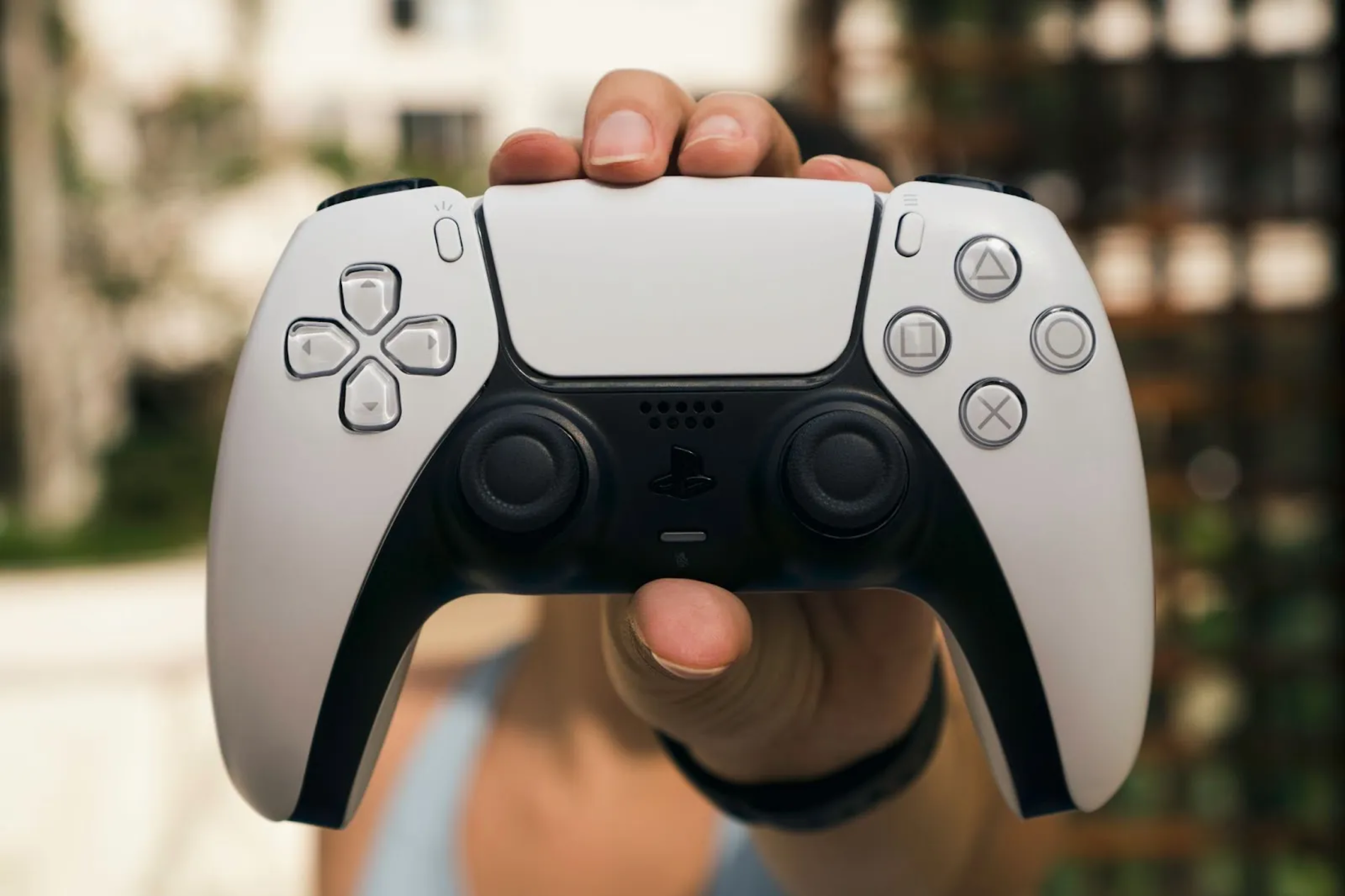
Підключення геймпада до ПК дозволяє зробити ігровий процес значно зручнішим, інтуїтивнішим і більш захопливим, особливо у перегонах, файтингах, екшенах, RPG та спортивних симуляторах. На відміну від клавіатури й миші, геймпад забезпечує кращий контроль рухів, плавне керування камерою та комфорт під час тривалих ігрових сесій. Операційні системи, зокрема Windows 10 і Windows 11, підтримують більшість популярних контролерів, а сам процес підключення зазвичай не потребує спеціальних знань.
Основні типи геймпадів для ПК
Перед підключенням важливо визначити тип контролера, адже від цього залежить сумісність і спосіб налаштування:
- Геймпади Xbox
-
-
- Найкраща сумісність з Windows.
- Працюють за стандартом XInput.
- Підтримуються більшістю ігор без додаткових налаштувань.
-
- Геймпади PlayStation (DualShock 4, DualSense)
-
-
- Підключаються через USB або Bluetooth.
- Часто потребують стороннього програмного забезпечення.
- Мають сенсорну панель і гіроскоп, які не завжди підтримуються іграми.
-
- Універсальні геймпади
-
-
- Працюють у режимах XInput або DirectInput.
- Потребують ручного перемикання режимів.
- Часто використовуються з емуляторами.
-
- Ретро- та бюджетні контролери
-
- Можуть не визначатися автоматично.
- Часто потребують ручного призначення кнопок.
- Якість збірки та чутливість можуть відрізнятися.
Підключення геймпада через USB-кабель
Це найпростіший, найшвидший і найстабільніший спосіб підключення.
Порядок дій:
- Під’єднайте геймпад до ПК або ноутбука за допомогою USB-кабелю.
- Зачекайте, поки Windows автоматично встановить драйвери.
- Перейдіть у «Панель керування» → «Пристрої та принтери» → «Ігрові пристрої».
- Перевірте реакцію кнопок і стіків.
Що варто врахувати:
- Мінімальна затримка сигналу.
- Стабільна робота без обривів.
- Не потрібно заряджати контролер.
- Оптимально для кіберспорту.
- Обмеження рухів через кабель.
- Менше комфорту при грі з дивана.
Підключення геймпада через Bluetooth
Бездротовий спосіб забезпечує свободу рухів і зручність.
Що потрібно:
- ПК або ноутбук із Bluetooth-модулем.
- Повністю заряджений геймпад.
Алгоритм підключення:
- Увімкніть Bluetooth у налаштуваннях Windows.
- Переведіть геймпад у режим сполучення:
-
-
- Xbox — кнопка синхронізації біля бампера.
- DualShock 4 — кнопки PS + Share.
- DualSense — кнопки PS + Create.
-
- Виберіть геймпад у списку доступних пристроїв.
- Дочекайтеся підтвердження підключення.
Властивості
- Відсутність кабелів.
- Зручна гра на відстані.
- Акуратний робочий простір.
- Можлива затримка сигналу.
- Швидше розряджається акумулятор.
- Можливі перешкоди від інших бездротових пристроїв.
Підключення геймпада Xbox до ПК
Геймпади Xbox є найпростішими у підключенні.
Доступні способи:
- USB-кабель.
- Bluetooth.
- Фірмовий адаптер Xbox Wireless.
Переваги адаптера Xbox Wireless:
- Мінімальна затримка.
- Стабільне з’єднання.
- Підтримка до 8 геймпадів одночасно.
- Краща якість сигналу, ніж Bluetooth.
Підключення геймпада PlayStation до ПК
Контролери PlayStation працюють на ПК, але часто потребують додаткового ПЗ.
Рекомендовані програми:
- DS4Windows
-
-
- Емулює Xbox-контролер.
- Дозволяє змінювати кнопки та чутливість.
-
- Steam Input
-
- Вбудована підтримка у Steam.
- Автоматичне визначення геймпада.
Додаткові можливості:
- Налаштування вібрації.
- Створення профілів для різних ігор.
- Підтримка гіроскопа (в окремих іграх).
Налаштування геймпада в Steam
Steam значно розширює можливості контролерів.
Функціонал Steam Input:
- Підтримка Xbox, PlayStation та універсальних геймпадів.
- Повне перепризначення кнопок.
- Автоматичні профілі для популярних ігор.
- Налаштування чутливості стиків і тригерів.
Типові проблеми та способи їх вирішення
ПК не бачить геймпад:
- Оновіть Windows і драйвери.
- Спробуйте інший USB-порт або кабель.
- Перезавантажте комп’ютер.
Кнопки працюють неправильно:
- Перевірте режим XInput або DirectInput.
- Увімкніть Steam Input.
- Використовуйте DS4Windows.
Затримка при Bluetooth-з’єднанні:
- Зменште відстань до ПК.
- Вимкніть інші Bluetooth-пристрої.
- Використовуйте дротове підключення або адаптер.
Як зробити гру максимально комфортною
- Для змагальних ігор обирайте дротове підключення.
- Регулярно заряджайте контролер.
- Створюйте окремі профілі для різних жанрів.
- Оновлюйте прошивку геймпада.
- Використовуйте зручне крісло або диван для тривалих сесій.
Підключення геймпада до ПК — простий і доступний спосіб значно покращити ігровий досвід. Дротове з’єднання забезпечує максимальну стабільність і мінімальну затримку, а Bluetooth додає свободи та комфорту. Геймпади Xbox мають найкращу сумісність з Windows, але контролери PlayStation і універсальні моделі легко налаштовуються за допомогою спеціального програмного забезпечення. Правильне підключення та грамотне налаштування контролера дозволять насолоджуватися іграми на повну, незалежно від жанру та стилю гри.

Відповідей немає